Sub-Grant Award Document
Usability Updates
 Dear Grantees,
Happy New Year! We hope you have had a wonderful holiday break! We are excited to jump back into supporting you as you navigate the Awards Management System.
We would like to remind you about an important step in the claim submission process. To send the claim to the Grant Manager for review, please click on the “Submit Claim” button under “Status Options” in the green navigation menu on the left-hand side to complete the claim submission process. If this step is missed, then the claim will remain in Claim in Progress status in the Grantee’s My Tasks panel and will not move forward to the Grant Manager for review. For step-by-step instructions, review the “How to Start and Submit a Claim in AMS” job aid.
Also, please ensure that staff in the Claim Coordinator role are regularly checking the My Tasks panel for returned claims. The Grant Manager may occasionally send a claim back to the Claim Coordinator if changes are needed to approve the claim. Claims returned for changes or corrections will be in the My Tasks panel with the Claim Modification in Progress status. We have observed that claims that were sent back often sit idle for extended periods.
Thank you for helping to ensure timely claims processing by checking for claims that may not have been submitted or were sent back for changes.
Newest Updates in AMS
A couple of changes have been made to how Sub-Grant Award documents appear and function in AMS.
 Landing Page
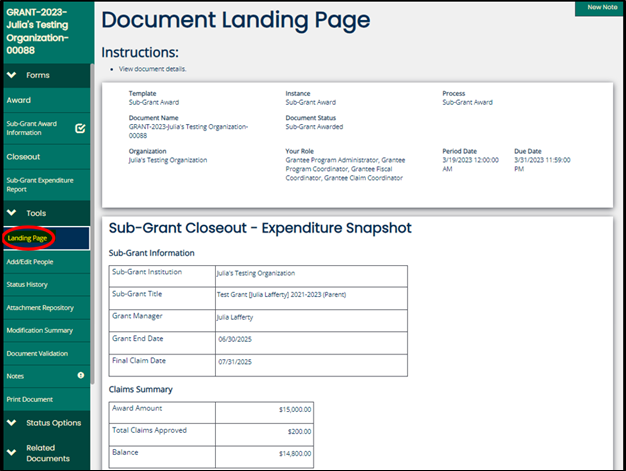
The Landing Page has been updated to include the Sub-Grant Closeout – Expenditure Snapshot. We hope this is an easy and helpful way to review the Sub-Grant Award expenditures to date.
 Sub-Grant Expenditure Report
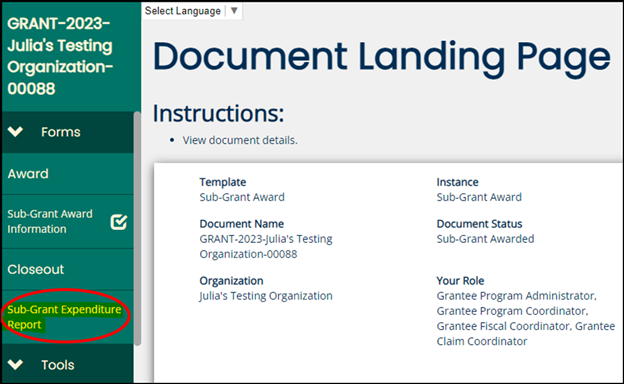
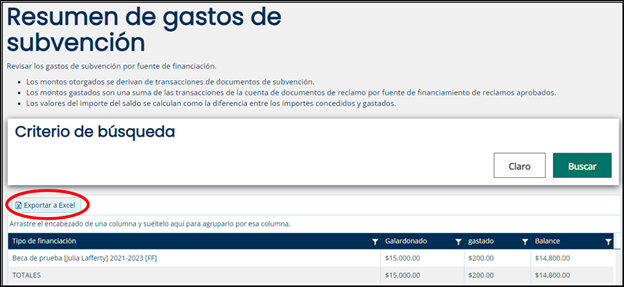
The glitch on the Sub-Grant Expenditure Summary tab has been fixed. The tab has been renamed to Sub-Grant Expenditure Report. When you click on this tab, an expenditure summary report opens in a new window.
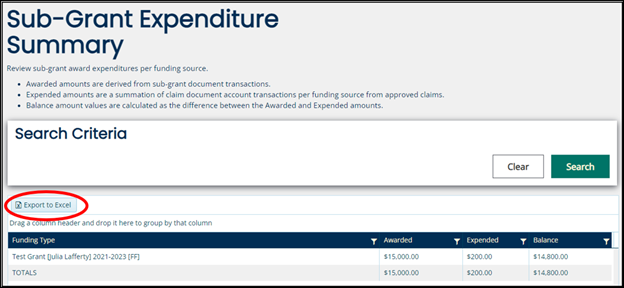
Test data is displayed in the report screenshot above. This report can be exported into an Excel file.
If you have any questions, please reach out to DELC.AMSSupport@delc.oregon.gov.
Kind Regards,
Julia Lafferty
Awards Management System Coordinator
|
Actualizaciones de la usabilidad del documento de subvención
Estimados Proveedores,
¡Feliz Año Nuevo! ¡Esperamos que haya tenido unas maravillosas vacaciones! Estamos emocionados de volver a apoyarlo mientras navega por el Sistema de Gestión de adjudicaciones.
Nos gustaría recordarle acerca de un paso importante en el proceso de presentación de reclamaciones. Para enviar el reclamo al Administrador de Subvenciones para ser revisada, por favor haga clic en el botón “ Presentar Reclamación ” botón debajo de "Opciones de estado" en el menú de navegación verde en el lado izquierdo para completar el proceso de presentación de reclamos. Si se omite este paso, la reclamación permanecerá en estado de Reclamación en curso en el Mi panel de Tareas y no avanzará al Administrador de Subvenciones para su revisión. Para obtener instrucciones sobre el paso a paso, revise la ayuda de trabajo “Cómo iniciar y enviar una reclamación en AMS”.
Además, asegúrese de que el personal con el rol de coordinador de reclamaciones revise regularmente el panel Mis tareas para ver si hay reclamaciones devueltas. De vez en cuando, el Administrador de Subvenciones puede enviar una reclamación al Coordinador de Reclamaciones si se necesitan cambios para aprobar la reclamación. Las reclamaciones devueltas por cambios o correcciones estarán en el panel Mis tareas con el estado Modificación de reclamación en curso. Hemos observado que las reclamaciones que se devolvieron a menudo permanecen inactivas durante períodos prolongados.
Gracias por ayudar a garantizar el procesamiento oportuno de reclamos al verificar si hay reclamos que no se han presentado o que se han devuelto para cambios.
Actualizaciones Más Recientes en AMS
Se han realizado un par de cambios en la forma en que aparecen y funcionan los documentos de adjudicacón de sub-subvenciones en AMS.
Página de Inicio
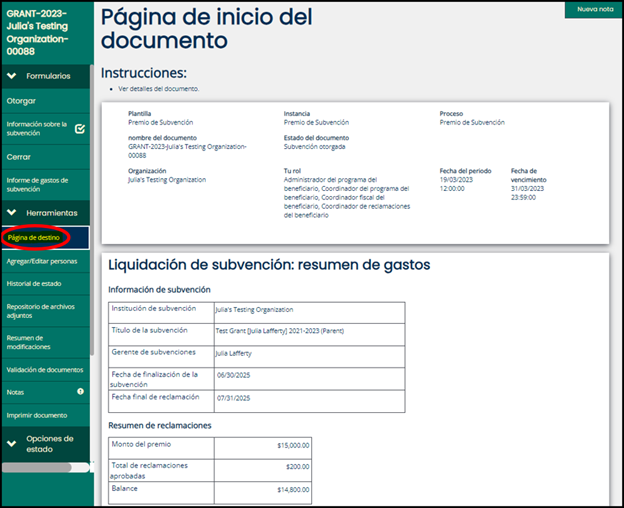
La Página de Inicio se ha actualizado para incluir el Cierre de Subsubvenciones – Instantánea de Gastos. Esperamos que esta sea una manera fácil y útil de revisar los gastos de la Sub-Subvención hasta la fecha.
Informe sobre los gastos de subvención
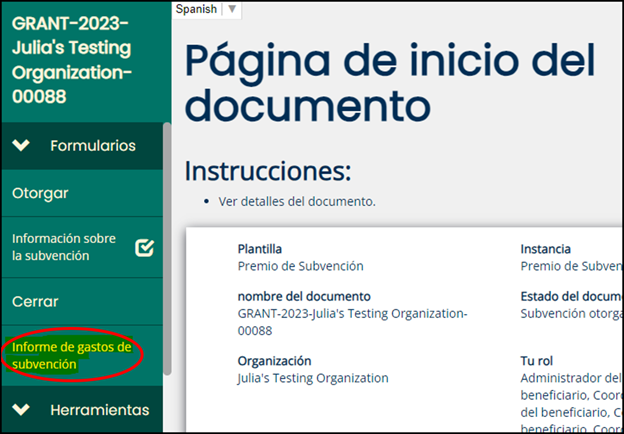
Se ha corregido el error en el tabular de Resumen de gastos de subsubvencion. Se ha cambiado el nombre del tabular a Informe de gastos de subsubvencion. Al hacer clic en el tabular, se abrira una nueva ventana de: informe de gastos de subvención.
|