Main Story H1 Heading Text Here

Lorem ipsum dolor sit amet, consectetur adipiscing elit, sed do eiusmod tempor incididunt ut labore et dolore magna aliqua. Ut enim ad minim veniam, quis nostrud exercitation ullamco laboris nisi ut aliquip ex ea commodo consequat. Duis aute irure dolor in reprehenderit in voluptate velit esse cillum dolore eu fugiat nulla pariatur. Excepteur sint occaecat cupidatat non proident, sunt in culpa qui officia deserunt mollit anim id est laborum. Lorem ipsum dolor sit amet, consectetur adipiscing elit, sed do eiusmod tempor incididunt ut labore et dolore magna aliqua. Ut enim ad minim veniam, quis nostrud exercitation ullamco laboris nisi ut aliquip ex ea commodo consequat. Duis aute irure dolor in reprehenderit in voluptate velit esse cillum dolore eu fugiat nulla pariatur. Excepteur sint occaecat cupidatat non proident, sunt in culpa qui officia deserunt mollit anim id est laborum.
|
Using a custom Template header (H3) for Button:
Using a Table as a Button:
- Insert a 1x1 Table. Set alignment to "Centered" (or however will appear in Template)
- Type in text for Button in first cell, choosing whether it will be Paragraph or Header 1-3 (font size & style)
- Link to URL to be used
- Under "Table Properties", insert color code for cell under Background Color (Borders & Shading):
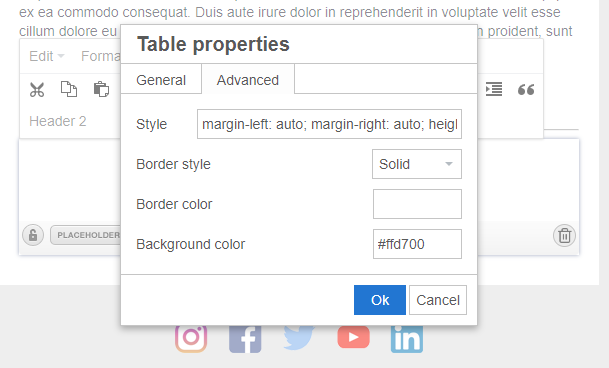 Final product should look like yellow Button above with "Find Out More" to link provided.
Using a DaButtonFactory.com image as Button:
- Customize how Button will appear on dabuttonfactory.com
- Download as image to computer.
- Upload to govDelivery account as either "Styling Images" of "Everywhere" to be used account-wide. "This Template Only" for restricted use.
- Link image to appropriate URL for directing visitor traffic.
|